Funkcije platforme
Nadzorna plošča
Screenshot: Teacher Dashboard
Vaše osrednje središče za vodenje šole. Nadzorna plošča vam takoj ob prijavi ponudi pregled — šolska obvestila, število učencev in skupin, tedenski urnik in prihajajoče opomnike.
- Prihajajoči opomniki — Oglejte si svoje naslednje osebne opomnike in z enim klikom odprite celoten seznam.
- Hitri statistični pregled — Oglejte si, koliko učencev in skupin ima vaša šola, s povezavo neposredno na vsak seznam.
- Prihajajoči urnik — Današnje in tedenske dogodke ter ure si oglejte kar na nadzorni plošči.
- Predogled obvestil — Trenutna obvestila preberite na nadzorni plošči, pripeta so prikazana na vrhu.
- Vodnik za prve korake — Ste novi na platformi? Kontrolni seznam vas korak za korakom vodi skozi nastavitev šole.
Pripeta obvestila ostanejo na vrhu nadzorne plošče, zato vsi najprej vidijo najpomembnejše novice.
Učenci in skupine
Screenshot: Students & Groups
Vse učence upravljajte na enem mestu. Dodajajte jih posamično ali skupinsko, razporedite jih v skupine in razrede ter skrbite, da so vsi njihovi podatki ažurni.
- Preprost vpis učencev — Učence dodate z imenom in priimkom. Uporabniško ime se ustvari samodejno, nastavi pa se privzeto geslo šole.
- Kartice za prijavo za tiskanje — Natisnite kartice z uporabniškim imenom in geslom vsakega učenca ter kodo QR, ki odpre stran za prijavo.
- Prilagodljivo upravljanje skupin — Ustvarite skupine za razrede, predmete, obšolske dejavnosti ali poljubno drugo razvrstitev. Učenec je lahko član več skupin.
- Upravljanje razredov — Poseben pogled razredov za razvrščanje učencev po njihovem glavnem ali matičnem razredu.
- Uvoz iz preglednice — Učence uvozite iz preglednice, pred shranjevanjem preverite predogled in natisnite kartice za prijavo za vse hkrati.
- Omejitev učencev po paketih — Oglejte si trenutno število učencev v primerjavi z omejitvijo paketa in paket preprosto nadgradite, ko potrebujete več.
- Povezovanje staršev — Račune staršev ustvarite in povežite neposredno v obrazcu učenca, da je družina povezana brez zapletov.
S karticami za prijavo učenci začnejo že prvi dan — brez e-poštnega naslova in brez nastavljanja računa.
Starši
Screenshot: Parents Management
Ustvarite račune staršev in jih povežite z njihovimi otroki — tako vzpostavite celovit most v komunikaciji med domom in šolo. Starši dobijo svoj portal, kjer spremljajo napredek otroka.
- Hitro dodajanje staršev — Dodajte račune staršev z imenom in kontaktnimi podatki ter jih povežite z enim ali več učenci.
- Kartice za prijavo za tisk — Kartice za prijavo ustvarite tudi za starše, tako kot za učence, zato so prvi koraki povsem preprosti.
- Podpora za več otrok — Starši, ki imajo na vaši šoli več otrok, vse vidijo v enem uporabniškem računu.
- Samodejni dostop — Ko so povezani, starši samodejno vidijo naloge, ocene, urnik in obvestila svojega otroka.
- Imenik stikov — Telefonske številke in e-poštne naslove staršev imejte urejene za preprosto komunikacijo.
Ko je starš povezan z učencem, naloge, urnik in obvestila spremlja v svojem računu.
Obvestila
Screenshot: Announcements
Pomembne novice, posodobitve in opomnike delite s celotno šolo ali le z učenci, učitelji ali starši. Obvestila so vidno prikazana na nadzornih ploščah učencev in staršev, zato nič ne ostane spregledano.
- Ciljana obvestila — Pošljite jih vsem ali le učencem, učiteljem ali staršem.
- Oblikovano besedilo — Obvestila oblikujte s krepkim in ležečim besedilom ter povezavami za jasno, profesionalno komunikacijo.
- Takojšnja vidnost — Obvestila se ob objavi takoj prikažejo na nadzornih ploščah učencev in staršev.
- Pripenjanje in potek — Ključna obvestila pripnite na vrh nadzornih plošč in določite datum poteka, da stare novice izginejo.
- Urejanje in upravljanje — Obvestila lahko kadar koli posodobite ali odstranite, če se podatki spremenijo.
Izberite prejemnike — vse ali le učence, učitelje ali starše — in obvestilo se prikaže na njihovih nadzornih ploščah.
Urnik
Screenshot: Schedule
Načrtujte in urejajte šolski koledar z intuitivnim sistemom za urnike. Ustvarite ponavljajoče se ure in enkratne dogodke, urnik pa samodejno delite z učenci in starši.
- Interaktivni pogled koledarja — Urnik si na prvi pogled oglejte v tedenskem ali mesečnem pogledu ali kot seznam s filtri.
- Ponavljajoči se dogodki — Tedenski urnik ur nastavite enkrat, nato se samodejno ponavlja skozi celotno ocenjevalno obdobje.
- Ustvarjanje dogodkov — Dodajte ure, sestanke, izpite in posebne dogodke z vsemi podrobnostmi in dodeljenimi skupinami.
- Deljeno z družinami — Dogodki se samodejno prikažejo v koledarjih učencev in staršev — ločena obvestila niso potrebna.
- Spremljanje ur — Kliknite katero koli načrtovano uro, da zabeležite prisotnost, signale učencev in zapiske ure.
- Uvoz urnika — Obstoječi urnik uvozite iz preglednice, namesto da bi vsako uro vnašali ročno.
V stranski plošči ure beležite prisotnost, vedenje učencev in zapiske o poučevanju — med uro ali takoj po njej.
Gradiva
Screenshot: Resources
Za svoje učence zgradite digitalno knjižnico gradiv. Naložite dokumente, predstavitve, delovne liste in druga učna gradiva, ki jih lahko odprejo vsi učenci in starši na vaši šoli.
- Nalaganje datotek — Z računalnika naložite datoteke PDF, dokumente Word, slike, predstavitve in drugo.
- Deljenje s celotno šolo — Vsako gradivo, ki ga dodate, je na voljo vsem učencem in staršem na vaši šoli.
- Urejena knjižnica — Vsa naložena gradiva so zbrana na enem mestu in razvrščena po naslovu.
- Dostop za učence — Učenci si lahko deljena gradiva kadar koli ogledajo in prenesejo v svojem portalu.
- Urejanje in upravljanje — Posodobite podatke o gradivu ali zamenjajte datoteke. Odstranite gradiva, ki jih ne potrebujete več.
Vsakemu gradivu dajte jasen naslov in kratek opis — knjižnica je razvrščena po naslovu, zato dobra imena olajšajo iskanje gradiv.
Naloge in oddaje
Screenshot: Assignments & Submissions
Naloge ustvarjajte, razdeljujte in ocenjujte na enem mestu. Učenci delo oddajo digitalno, učitelji pa ga pregledajo, komentirajo in ocenijo — po želji s pomočjo UI pri ocenjevanju in povratnih informacijah.
- Bogate naloge — Dodajte opise, priložite datoteke, določite roke oddaje in naloge dodelite eni skupini ali celotni šoli.
- Digitalne oddaje — Učenci delo oddajo neposredno prek platforme, s priponkami in besedilnimi odgovori.
- Ocenjevanje s pomočjo UI — Naj UI oceni še neocenjene oddaje in doda kratko povratno informacijo, nato pa katero koli oceno prilagodite sami.
- Komentarji ob oddaji — Pri posameznih oddajah pustite podrobne povratne informacije v nitih komentarjev.
- Spremljanje napredka — Oglejte si vse oddaje pri nalogi, z njihovim stanjem in datumom oddaje.
- Upravljanje stanj — Vsako oddajo označite kot »Odobreno« ali »Potreben popravek«, z oceno in pisno povratno informacijo.
- Vprašanja z UI — Ustvarite vprašanja za kviz iz teme, ki jo vpišete, in izberite število vprašanj, težavnost in starostno skupino.
- Obvestila o komentarjih in ocenah — Učenci in starši prejmejo obvestilo o novih komentarjih in odločitvah o ocenah, učitelji pa o novih komentarjih.
Ocenjevanje s pomočjo UI točkuje odprte odgovore in za vsako oddajo napiše kratko povratno informacijo — vsako oceno lahko pozneje spremenite.
Pogovori
Screenshot: Conversations
Z učenci in starši ostanite povezani prek vgrajenega sistema sporočil. Začnite zasebne pogovore, odgovarjajte na vprašanja in imejte vso šolsko komunikacijo na enem varnem mestu.
- Neposredna sporočila — Začnite pogovor v dvoje s katerim koli učencem ali skupinski klepet s katero koli od svojih skupin in razredov.
- Celotna zgodovina sporočil — Vsak pogovor hrani vsa svoja sporočila na enem mestu, po vrstnem redu.
- Sprotne posodobitve in obvestila — Odprti pogovori se posodabljajo sproti, nova sporočila pa se prikažejo med vašimi obvestili.
- Oznake neprebranih — Z oznakami neprebranih sporočil hitro opazite pogovore, ki potrebujejo vašo pozornost.
- Hitro iskanje oseb — Poiščite po imenu in odprite obstoječi pogovor ali začnite novega.
- Varno in zasebno — Vsi pogovori ostanejo v platformi, ne v osebni e-pošti ali aplikacijah na telefonu.
Z vgrajenim sistemom sporočil je konec razpršenih e-poštnih sporočil in skupin v aplikaciji WhatsApp — vsi šolski pogovori so na enem mestu.
Opomniki
Screenshot: Reminders
Ostanite organizirani z osebnim upravljanjem opravil, vgrajenim neposredno v vaše vsakdanje delo. Nastavite opomnike za roke ocenjevanja, govorilne ure, spričevala in vse drugo, česar ne smete pozabiti.
- Hitro ustvarjanje — Opomnik dodate v nekaj sekundah: z naslovom, neobveznim opisom in rokom.
- Spremljanje stanja — Ko je opravilo končano, opomnik označite kot opravljen in imejte jasen pregled nad tem, kar ste že postorili.
- Filtrirani pogledi — Preklapljajte med vsemi, čakajočimi in opravljenimi opomniki ter se osredotočite na tisto, kar je pomembno zdaj.
- Opozorila o rokih — Nastavite datume, da boste sledili prihajajočim rokom in obveznostim.
- Osebni delovni prostor — Opomniki so vezani na vaš račun in so zasebni — svoj osebni seznam opravil vidite samo vi.
Obračun in računi
Screenshot: Billing & Invoicing
Finance šole upravljajte z vgrajenimi plačilnimi načrti, samodejnim ustvarjanjem računov in spremljanjem plačil. Račune prilagodite celostni podobi šole in staršem pošiljajte profesionalne plačilne dokumente.
- Ustvarjanje plačilnih načrtov — Določite plačilne načrte z lastnimi imeni in zneski, ki se obračunajo enkratno ali v ponavljajočem se mesečnem ciklu po vaši izbiri.
- Dodeljevanje učencem — Plačilni načrt uporabite za vse učence ali natančno izberite, za katere učence velja.
- Samodejno ustvarjanje računov — Računi se ustvarijo na podlagi vaših plačilnih načrtov, zato vam jih ni treba vsak mesec pripravljati ročno.
- Spremljanje plačil — Račune označite kot plačane ali neplačane in na prvi pogled vidite stanje plačil vseh učencev.
- Mesečne prilagoditve — Posameznim računom po potrebi dodajte popuste, dodatne stroške ali popravke.
- Izvoz v PDF — Prenesite profesionalne račune PDF z logotipom šole, naslovom in podatki za plačilo.
- Lastna celostna podoba — Naložite logotip šole, dodajte navodila za plačilo in na vse račune vključite bančne podatke.
- Skupinska dejanja — Več računov hkrati označite kot plačane ali jih pošljite po e-pošti ter jih filtrirajte po učencu, stanju, plačilnem načrtu ali mesecu.
Plačilni načrti ustvarjajo račune po določenem razporedu, starši pa pred zapadlostjo vsakega računa prejmejo samodejni opomnik po e-pošti.
Testi in raziskovalec poklicev
Screenshot: Tests & Career Explorer
Z vgrajenimi testi pomagajte učencem odkriti njihove močne strani in prihodnje poklicne poti. Učenci opravijo test osebnosti in test interesov, platforma pa jim poišče ustrezne poklice, skupaj s podrobnimi poročili.
- Ocena osebnosti — Učenci izpolnijo vprašalnik o osebnosti, ki razkrije njihove ključne lastnosti in nagnjenja.
- Zemljevid interesov — Testi interesov razkrijejo predmete in dejavnosti, ki učence najbolj pritegnejo in navdušujejo.
- Iskanje poklicev — Rezultati testa interesov in testa osebnosti se primerjajo z vsakim poklicem in razvrstijo po odstotku ujemanja.
- Podrobni opisi poklicev — Vsak ujemajoči se poklic vključuje opis, potrebno izobrazbo, značilne naloge, priporočene predmete in razpon plač.
- Poročila PDF — Za rezultate testov vsakega učenca prenesite celovita poročila PDF, ki jih lahko delite s starši ali shranite v evidenco.
- Pregled za učitelje — Oglejte si, kateri učenci so opravili teste, in preglejte rezultate vseh svojih učencev.
- Filtriranje po kategorijah — Učenci lahko ujemajoče se poklice filtrirajo po panogi ali področju zanimanja in se tako osredotočijo pri raziskovanju.
Ujemajoči se poklici so dobro izhodišče za individualne pogovore z učenci in njihovimi starši.
Nastavitev šole
Screenshot: School Setup
Uredite profil šole, upravljajte račune učiteljev, prilagodite privzete nastavitve in urejajte naročnino — vse iz enega osrednjega skrbniškega središča. Na voljo administratorjem šole.
- Profil šole — Nastavite ime šole, naslov, državo in časovni pas ter naložite logotip za svoje račune.
- Upravljanje učiteljev — Dodajajte, urejajte in odstranjujte račune učiteljev. Vsak učitelj dobi svojo prijavo z dostopom do svojih skupin.
- Privzete nastavitve — Za celotno šolo nastavite privzeta gesla učencev, jezik in valuto.
- Upravljanje naročnine — Oglejte si trenutni paket, ga nadgradite za več funkcij ali večje število učencev in upravljajte obračun.
- Pregled uporabe — Oglejte si število učiteljev in učencev glede na omejitve vašega paketa.
- Dostop glede na vlogo — Nastavitev šole lahko odprejo samo administratorji šole; drugi učitelji ne morejo spreminjati nastavitev za celotno šolo.
Kontrolni seznam Prvi koraki vas vodi skozi vsak korak nastavitve in samodejno odkljuka postavke, ko jih opravite.
Nadzorna plošča
Screenshot: Student Dashboard
Vaše osebno središče za pregled nad vsem, kar se dogaja v šoli. Obvestila, prihajajoči dogodki in vaši opomniki — vse na enem mestu, takoj ko se prijavite.
- Pregled obvestil — Preberite najnovejše novice in posodobitve svojih učiteljev, razvrščene od najnovejših naprej.
- Prihajajoči dogodki — Na hitro preverite, kaj vas čaka na urniku, ne da bi odprli koledar.
- Gradnik opomnikov — Oglejte si svoje naslednje prihajajoče opomnike in z enim klikom odprite celoten seznam.
- Hitra navigacija — Stranski meni vas z enim klikom pripelje do nalog, urnika ali gradiv.
Vsako jutro preverite nadzorno ploščo, da boste dan začeli z jasno sliko, kaj se od vas pričakuje.
Urnik
Screenshot: Student Schedule
Urnik ur in prihajajoče ure si oglejte v enem mesečnem koledarju. Premikajte se med meseci, da vidite, kaj prihaja, in načrtujte svoj čas.
- Interaktivni koledar — Po urniku brskajte v preglednem koledarju, ki prikazuje vse dogodke in ure.
- Mesečni pogled — Oglejte si celoten mesec naenkrat, z začetkom in koncem vsake ure.
- Samo vaše ure — Koledar prikazuje ure vaših skupin in razredov ter vnose za celotno šolo.
- Premikanje po koledarju — Skočite na današnji dan ali se premikajte naprej in nazaj po tednih in mesecih.
Oglejte si prihajajoči mesec in učenje načrtujte okoli urnika ur.
Gradiva
Screenshot: Student Resources
Vsa učna gradiva, ki jih delijo vaši učitelji, so zbrana v eni knjižnici. Brskajte po delovnih listih, predstavitvah, učnih priročnikih in drugih izobraževalnih datotekah ter jih prenesite.
- Ena knjižnica — Vsa gradiva, ki jih deli vaša šola, so zbrana na eni strani.
- Preprost prenos — Z enim klikom prenesite katero koli gradivo v svojo napravo in se učite brez povezave.
- Podatki o datoteki — Pri vsakem gradivu na prvi pogled vidite naslov, kratek opis in datum dodajanja.
- Vedno na voljo — Do deljenih gradiv dostopate kadar koli in kjer koli — odlično za domače naloge in ponavljanje.
Pomembna gradiva prenesite pravočasno, da jih imate na voljo tudi brez internetne povezave.
Naloge in oddaje
Screenshot: Student Assignments & Submissions
Oglejte si vse dodeljene domače naloge in opravila, oddajte delo digitalno ter prejmite povratne informacije in ocene učiteljev. Spremljajte svoj napredek in imejte roke pod nadzorom.
- Seznam nalog — Oglejte si vse aktualne naloge z naslovom, opisom, rokom oddaje in stanjem oddaje.
- Digitalna oddaja — Delo oddajte kot besedilni odgovor ali priponko neposredno prek platforme.
- Spremljanje stanja — Vedno točno veste, kje je posamezna naloga: »Ni začeto«, »Oddano«, »Odobreno« ali »Potreben popravek«.
- Povratne informacije učitelja — Preberite komentarje, ocene in povratne informacije učitelja o svojih oddajah.
- Ponovna oddaja — Če učitelj zahteva spremembe, delo posodobite in ga pred rokom oddajte znova.
- Niti komentarjev — Z učiteljem se o posameznih nalogah pogovarjajte s komentarji ob nalogi.
- Opozorila o zamudi — Jasne vizualne oznake vas opozorijo, ko se rok naloge bliža ali je že potekel.
Ko je mogoče, oddajte delo prej — učitelji vam lahko hitreje dajo povratne informacije, vi pa imate več časa za izboljšave.
Testi in raziskovalec poklicev
Screenshot: Student Tests & Career Explorer
Z interaktivnimi testi odkrijte svoj tip osebnosti, interese in ustrezne poklicne poti. Teste rešujte v svojem tempu in raziščite podrobne opise poklicev, ki se ujemajo z vašim edinstvenim profilom.
- Test osebnosti — Odgovorite na vprašanja o svojih željah in vedenju ter odkrijte svoj tip osebnosti.
- Test interesov — Ocenite dejavnosti in predmete ter tako začrtajte svoja področja zanimanja in strasti.
- Takojšnji rezultati — Takoj po koncu vsakega testa si oglejte podrobne grafe in opise svojih rezultatov.
- Iskanje poklicev — Prejmite osebna priporočila poklicev, razvrščena po tem, kako dobro se ujemajo z vašim profilom.
- Podrobnosti o poklicih — Raziščite vsak poklic z opisom, zahtevano izobrazbo, značilnimi nalogami in podatki o plači.
- Poročila PDF — Rezultate vsakega testa prenesite kot poročilo PDF.
- Ponovno kadar koli — Teste lahko kadar koli rešite znova — rezultati se samodejno posodobijo.
Za najbolj natančna priporočila poklicev opravite tako test osebnosti kot test interesov.
Opomniki
Screenshot: Student Reminders
Z lastnim zasebnim sistemom opomnikov sledite osebnim opravilom, terminom za učenje in pomembnim rokom. Ostanite organizirani skozi vse šolsko leto.
- Hitro dodajanje — Opomnike ustvarite v nekaj sekundah, z naslovom, neobvezno opombo in datumom opomnika.
- Spremljanje opravljenega — Ko končate, opomnike označite kot opravljene in imejte jasen pregled nad svojimi dosežki.
- Filtrirani pogledi — Preklapljajte med vsemi, čakajočimi in opravljenimi opomniki ter se osredotočite na tisto, kar je aktualno.
- Osebno in zasebno — Vaše opomnike vidite samo vi — učitelji in starši jih ne morejo videti.
- Bodite organizirani — Poleg šolskih nalog opomnike uporabljajte za učne načrte, roke projektov ali osebne cilje.
Pogovori
Screenshot: Student Conversations
Z učitelji komunicirajte neposredno prek vgrajenega sistema sporočil. Postavljajte vprašanja, poiščite pomoč in prejemajte novosti brez e-pošte ali zunanjih aplikacij.
- Sporočila učiteljem — Pogovor s katerim koli svojim učiteljem začnite neposredno v platformi.
- Celotna zgodovina sporočil — Vsak pogovor hrani vsa svoja sporočila na enem mestu, po vrstnem redu.
- Obvestila o sporočilih — Nova sporočila učiteljev se prikažejo med vašimi obvestili, odprti klepeti pa se posodabljajo sproti.
- Oznake neprebranih — Na prvi pogled vidite, v katerih pogovorih vas čakajo nova sporočila.
- Varna komunikacija — Vsa sporočila ostanejo v šolski platformi, kar zagotavlja varno okolje.
Ko potrebujete pomoč, se brez zadržkov obrnite na učitelje — prav za to je sistem sporočil namenjen!
Nadzorna plošča
Screenshot: Parent Dashboard
Z nadzorno ploščo za starše ste vedno obveščeni o šolskem življenju svojega otroka. Na prvi pogled vidite obvestila, prihajajoče dogodke in svoje opomnike, napredek, naloge in obračun pa so oddaljeni le en klik.
- Napredek otroka — Ločena stran z napredkom prikazuje prisotnost, signale z ur in poročila učiteljev za vsakega otroka.
- Obvestila — Preberite obvestila, ki jih vaša šola objavi za starše.
- Prihajajoči dogodki — Oglejte si, kaj prihaja v šolskem koledarju vašega otroka.
- Hiter dostop — Stranski meni vas z enim klikom pripelje do nalog, urnika ali obračuna.
- Podpora za več otrok — Strani z nalogami, obračunom in napredkom prikazujejo vsakega vašega otroka posebej.
Redno preverjajte nadzorno ploščo in ostanite povezani z izobraževalno potjo svojega otroka.
Urnik
Screenshot: Parent Schedule
Urnik ur svojega otroka si oglejte v mesečnem koledarju. Vidite vsako uro in vsak šolski vnos, da lahko načrtujete okoli otrokovega šolskega dne.
- Celoten koledar — Urnik otroka si oglejte v mesečnem koledarju in se premikajte naprej ali nazaj po mesecih.
- Urnik ur — Oglejte si vse ponavljajoče se ure in njihove termine za preprosto tedensko načrtovanje.
- Posebni vnosi — Izpiti ali ekskurzije, ki jih šola doda v urnik, so prikazani skupaj z rednimi urami.
- Časi dogodkov — Vsak vnos je v koledarju prikazan z naslovom ter začetkom in koncem.
- Družinsko načrtovanje — Z urnikom uskladite družinske dejavnosti s šolskimi obveznostmi.
Preglejte prihajajoči mesec in načrtujte popoldanske dejavnosti in družinski čas okoli otrokovega urnika ur.
Gradiva in naloge
Screenshot: Parent Resources & Assignments
Spremljajte šolsko delo svojega otroka in dostopajte do vseh deljenih učnih gradiv. Oglejte si dodeljene naloge, spremljajte stanje oddaj, preverite ocene in prenesite izobraževalna gradiva.
- Spremljanje nalog — Oglejte si vse naloge, dodeljene vašemu otroku, z roki oddaje in trenutnim stanjem.
- Pregled ocen — Oglejte si otrokove ocene in povratne informacije učiteljev za opravljene naloge.
- Stanje oddaje — Vedno veste, ali je otrok delo oddal, ali je še v čakanju ali so potrebni popravki.
- Dostop do gradiv — Prenesite ista učna gradiva, kot jih prejme vaš otrok, za pregled ali pomoč doma.
- Niti komentarjev — Preberite komentarje in povratne informacije učiteljev o delu vašega otroka.
- Pregled napredka — Naloge vašega otroka so razvrščene na »Ni začeto«, »Oddano« in »Opravljeno«, s številom nalog pri vsakem razdelku.
Skupaj z otrokom preglejte njegove naloge in preverite, kaj je treba oddati in kakšne povratne informacije so pustili učitelji.
Obračun in plačila
Screenshot: Parent Billing & Payments
Oglejte si in upravljajte vse račune in plačila, povezane s šolo. Spremljajte stanje plačil, preglejte zgodovino obračunov in imejte prihajajoče obveznosti pod nadzorom — vse v portalu za starše.
- Pregled računov — Oglejte si vse račune, izdane za vašega otroka, z zneski, roki plačila in stanjem plačila.
- Stanje plačil — Na prvi pogled jasno vidite, kateri računi so plačani, neplačani ali zapadli.
- Zgodovina obračunov — Dostopajte do celotne zgodovine preteklih plačil in računov za svojo evidenco.
- Računi po e-pošti — Računi, ki vam jih šola pošlje po e-pošti, imajo za vašo evidenco priložen PDF.
- Podrobnosti plačilnega načrta — Pri vsakem računu je navedeno, kateremu plačilnemu načrtu pripada, z zneskom in rokom plačila.
Shranite račune PDF, ki vam jih šola pošlje po e-pošti — priročni so za osebni proračun in evidenco.
Testi in raziskovalec poklicev
Screenshot: Parent Tests & Career Explorer
Oglejte si rezultate otrokovega testa osebnosti in testa interesov ter raziščite poklicne poti, ki se ujemajo z njegovim edinstvenim profilom. Podprite načrtovanje otrokove prihodnosti z vpogledi, ki temeljijo na podatkih.
- Rezultati testov — Oglejte si podrobne rezultate otrokovega testa osebnosti in testa interesov.
- Ujemajoči se poklici — Brskajte po priporočilih poklicev na podlagi otrokovih rezultatov testov.
- Odstotki ujemanja — Oglejte si, kako dobro se posamezni poklic ujema z otrokovo osebnostjo in interesi.
- Podrobnosti o poklicih — Za vsak poklic raziščite opis, zahtevano izobrazbo in podatke o plači.
- Poročila PDF — Prenesite celovita poročila za pogovor z otrokom ali šolsko svetovalno službo.
Ujemajoče se poklice uporabite kot izhodišče za pogovor z otrokom o njegovih prihodnjih ciljih in interesih.
Opravičila odsotnosti
Screenshot: Absence Notices
Opravičila odsotnosti pošljite otrokovi šoli neposredno prek platforme. Otrokovi učitelji prejmejo obvestilo, vi pa imate jasno evidenco vse komunikacije o odsotnostih.
- Hitra oddaja — Opravičilo odsotnosti oddajte v nekaj sekundah: izberite datum in navedite razlog.
- Obveščeni učitelji — Otrokovi učitelji prejmejo obvestilo takoj, ko pošljete opravičilo.
- Zgodovina odsotnosti — Imejte celotno evidenco vseh oddanih opravičil za lasten pregled.
- Preprosto upravljanje — Če se načrti spremenijo, prihajajoče opravičilo prekličite.
Ko opravičila oddate prek platforme, so učitelji takoj obveščeni, vaša komunikacija pa je dokumentirana.
Pogovori
Screenshot: Parent Conversations
Z otrokovimi učitelji komunicirajte neposredno prek varnega sistema sporočil v platformi. Vprašajte o napredku, se pogovorite o skrbeh in bodite na tekočem, ne da bi potrebovali osebne kontaktne podatke.
- Sporočila učiteljem — Začnite pogovor s katerim koli učiteljem svojega otroka.
- Celotna zgodovina sporočil — Vsak pogovor hrani vsa svoja sporočila na enem mestu, po vrstnem redu.
- Obvestila o sporočilih — Odgovori učiteljev se prikažejo med vašimi obvestili, odprti klepeti pa se posodabljajo sproti.
- Oznake neprebranih — Z oznakami neprebranih hitro opazite nova sporočila.
- Profesionalno in varno — Vsa komunikacija ostane v šolski platformi, kar zagotavlja zasebnost in odgovornost.
Ostanite v stiku z otrokovimi učitelji — obrnite se nanje, kadar koli imate vprašanja.
Spletna stran šole
Dajte svoji šoli spletno stran, ki se sama posodablja iz Edunation, z obrazcema za kontakt in poskusno uro, lastno domeno in do 19 jeziki.
Poglejte, kako deluje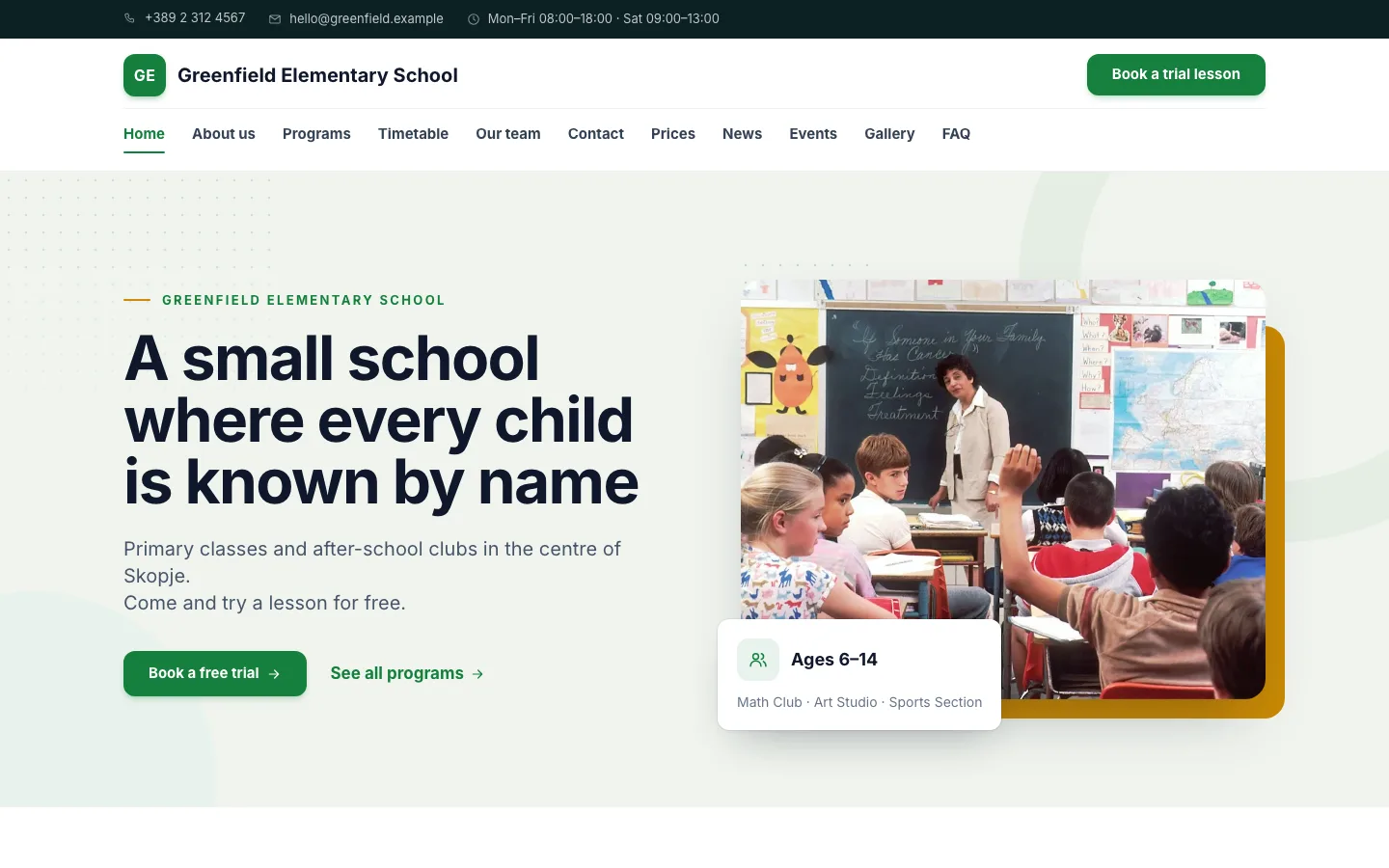
Ste pripravljeni na začetek?
Edunation preizkusite 14 dni brezplačno. Kreditna kartica ni potrebna.